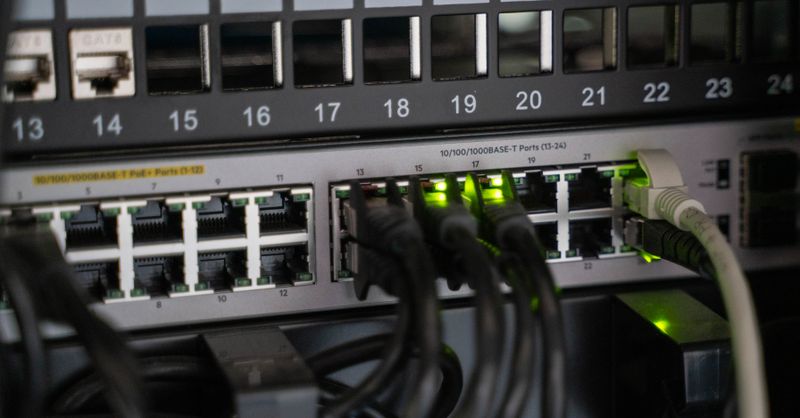



GNS3 (Graphical Network Simulator-3) est un simulateur de réseaux très prisé par les professionnels de l’informatique, les étudiants et les passionnés de réseaux. Il permet de créer des topologies complexes en utilisant des images de systèmes d’exploitation réseau comme Cisco IOS, Juniper ou autres. En 2026, GNS3 continue d’évoluer avec des fonctionnalités améliorées et une compatibilité accrue avec divers systèmes. Cet article vous guidera à travers l’installation, la configuration et vous présentera des alternatives à GNS3.
Les points :
Qu’est-ce que GNS3 ? #
GNS3 est un logiciel libre qui permet de simuler des réseaux pour la formation et le développement. Il offre une interface graphique conviviale pour concevoir des topologies réseau complexes, permettant ainsi aux utilisateurs de tester des configurations avant leur déploiement réel.
Fonctionnalités clés
- Simulation avancée : Permet de simuler plusieurs routeurs et commutateurs.
- Interopérabilité : Compatible avec des systèmes comme Cisco IOS et Juniper.
- Intégration avec d’autres outils : Peut être utilisé avec Wireshark pour l’analyse du trafic.
Installation de GNS3 #
L’installation de GNS3 peut varier selon votre système d’exploitation. Voici un guide simplifié pour Windows et Linux.
À lire TCP : Protocole Internet Expliqué 2026
Installation sur Windows
- Télécharger le fichier d’installation : Rendez-vous sur le site officiel GNS3 pour télécharger la dernière version.
- Exécuter l’installateur : Suivez les instructions à l’écran.
- Installer le GNS3 VM : Utilisez VirtualBox ou VMware pour installer la machine virtuelle requise.
- Configurer l’application : Lancez GNS3 et configurez les paramètres selon vos besoins.
Installation sur Linux
- Mise à jour du système :
bash

   sudo apt update

sudo apt upgrade - Installation via PPA :
bash

   sudo add-apt-repository ppa:gns3/ppa

sudo apt install gns3-gui gns3-server - Configurer les permissions :
bash

   sudo usermod -aG gns3 $USER
Configuration initiale #
Après l’installation, il est essentiel de configurer correctement GNS3 pour optimiser son utilisation.
Paramètres recommandés
- RAM allouée à la VM : Minimum 2 Go (recommandé 4 Go).
- Nombre de processeurs : Au moins 2 pour améliorer les performances.
- Paramètres réseau : Configurez les adaptateurs réseau selon vos besoins (NAT ou Bridge).
Erreurs courantes à éviter
Un piège courant lors de la configuration est de ne pas allouer suffisamment de ressources à la VM, ce qui peut ralentir considérablement le simulateur.
Alternatives à GNS3 #
Bien que GNS3 soit un excellent choix, plusieurs alternatives existent :
| Outil | Type | Avantages principaux | Inconvénients |
|---|---|---|---|
| Cisco Packet Tracer | Simulateur | Interface intuitive, gratuit | Limité aux produits Cisco |
| EVE-NG | Simulateur | Support multi-vendeurs, collaboration facile | Complexité d’installation |
| Virl | Simulateur | Intégration avec Cisco, support technique | Coût élevé |
Chaque outil a ses spécificités ; le choix dépendra surtout de vos besoins en matière d’apprentissage ou de simulation.
À lire IPv6 : Guide Complet du Protocole Internet
Cas d’usage concrets #
Voici deux exemples pratiques illustrant l’utilisation de GNS3 :
- Test de configurations réseau : Un étudiant en cybersécurité a utilisé GNS3 pour simuler une attaque DDoS sur un réseau fictif, lui permettant ainsi d’analyser les réponses des équipements sans risque réel.
- Formation professionnelle : Une entreprise a formé ses employés au routage avancé en utilisant des scénarios créés dans GNS3, augmentant ainsi leur efficacité lors du déploiement sur le terrain.
FAQ #
Qu’est-ce que GNS3 ?
GNS3 est un simulateur de réseaux permettant aux utilisateurs de créer et tester des topologies complexes en utilisant des images d’équipements réseau.
Comment installer GNS3 sur Mac ?
Pour installer GNS3 sur Mac, téléchargez le fichier DMG depuis le site officiel et suivez les instructions d’installation fournies.
Quelles sont les principales fonctionnalités de GNS3 ?
Les principales fonctionnalités incluent la simulation avancée, l’interopérabilité avec plusieurs systèmes d’exploitation réseau, et l’intégration avec des outils comme Wireshark.
À lire FreeWifi Secure : Guide connexion 2026
Quels sont les systèmes compatibles avec GNS3 ?
GNS3 est compatible avec Windows, macOS et diverses distributions Linux.
Est-ce que GNS3 est gratuit ?
Oui, GNS3 est un logiciel open-source et donc gratuit à utiliser.
Comment résoudre les problèmes de performance dans GNS3 ?
Assurez-vous que votre machine virtuelle dispose des ressources nécessaires (RAM et CPU) et vérifiez que votre connexion réseau est configurée correctement.
Pour commencer dès maintenant votre aventure avec GNS3, téléchargez-le sur son site officiel et commencez à construire vos propres topologies réseau !
À lire BIND DNS : Configuration Serveur 2026